Google Ads-målgrupper
Bygg och lägg på målgrupper i Google Ads via chatten
Skapa remarketinglistor, ladda upp Customer Match-data, sätt målgruppssignaler i Performance Max och lägg målgrupper på kampanjer, allt genom att beskriva vad du behöver. Ingen navigering genom fyra skärmar per målgrupp. MCC-stöd för byråer som sköter flera konton.
- 5
- Målgruppstyper: remarketing, Customer Match, custom intent, custom affinity, PMax-signaler
- 1
- Kommando för att skapa en målgrupp och lägga den på kampanjer
- 0
- Skärmar att navigera per målgruppsuppgift
- MCC
- Hantera målgrupper i alla kundkonton från en arbetsyta

Att skapa en remarketinglista i Google Ads tar fyra separata skärmar: definiera segmentet, sätt medlemskapstiden, konfigurera URL-regler och gå sedan till varje kampanj eller annonsgrupp för att lägga på den med budjustering.
Det är en målgrupp i ett konto. Byråer som håller målgruppskonfigurationer uppdaterade i tio eller tjugo kundkonton kör samma manuella process per konto, utan att kunna lägga på samma sak i flera konton på en gång och utan ett gränssnitt över kontona.
Vad den hanterar
Fem målgruppstyper. Ett chattgränssnitt.
Remarketinglistor via chatten
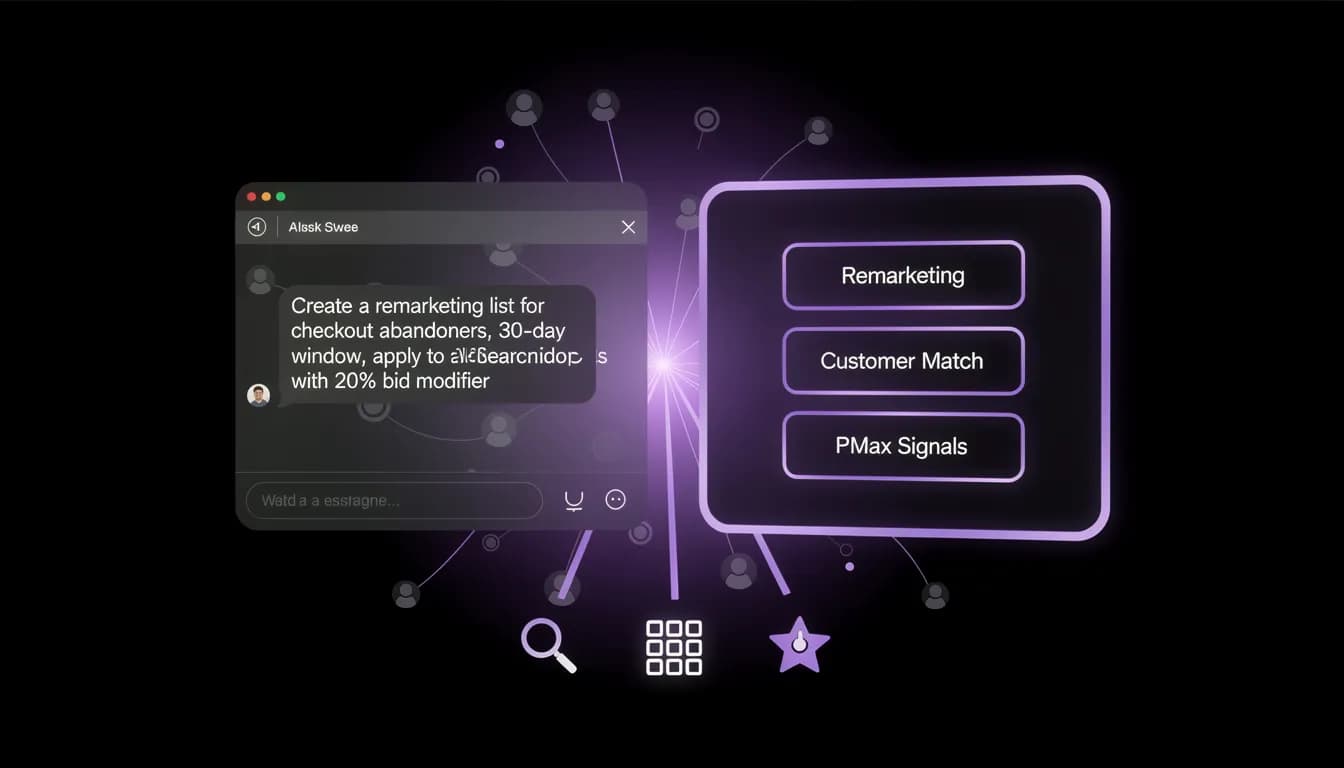
Skapa datasegment för webbplatsbesökare, YouTube-tittare eller appanvändare genom att beskriva målgruppen på ren svenska. Sätt medlemskapstid, definiera URL-regler och lägg listor på kampanjer eller annonsgrupper, allt i ett kommando. Ingen guide för att skapa målgrupp, ingen navigering skärm för skärm.
Uppladdning av Customer Match
Ladda upp din e-postlista, telefonnummer eller adressfil till Google Customer Match med ett enda chattkommando. Lägg den färdiga målgruppen på Search-, Display- och Shopping-kampanjer för budjustering eller inriktning. Allable sköter uppladdning, hashning och applicering på kampanjen i en tur.
Målgruppssignaler i Performance Max
Sätt målgruppssignaler för Performance Max-kampanjer så att Smart Bidding styrs mot dina mest värdefulla användare. Lägg remarketinglistor, Customer Match-segment eller custom intent-målgrupper som signaler. AI väljer rätt målgruppstyp utifrån det du anger och kopplar den till tillgångsgruppen.
Alla kundkonton. Ett målgruppskommando.
Koppla ditt Google Ads-hanterarkonto och lägg målgruppskonfigurationer på alla MCC-kopplade kundkonton från en Allable-arbetsyta. Bygg samma remarketingstruktur för flera kunder, ladda upp Customer Match per konto, eller granska vilka kampanjer som saknar målgrupper, utan att byta dashboard.
Den kortare vägen
Fyra skärmar. Ett kommando. Samma resultat.
Varje målgruppsuppgift i Google Ads egna gränssnitt kräver att du navigerar mellan Audience Manager, kampanjinställningar, inställningar för annonsgruppen och skärmar för budjustering. I Allable beskriver du uppgiften. AI skapar målgruppen, lägger den på de kampanjer du anger och visar de exakta ändringarna innan något körs.
- Skapa en remarketinglista med specifika URL-regler och medlemskapstid genom att beskriva segmentet. Ingen guide, inget formulär steg för steg.
- Lägg den nya målgruppen på flera kampanjer samtidigt, och ange inriktningsläge (inriktning eller observation) och budjustering i samma kommando.
- Ladda upp Customer Match-filer och lägg den färdiga listan på kampanjer i en tur. Allable sköter hashning, uppladdning och applicering utan separata steg.
- Sätt målgruppssignaler i Performance Max över flera tillgångsgrupper: koppla remarketinglistor, Customer Match eller custom intent-målgrupper som signaler från chatten.
- MCC-användare kan lägga konsekventa målgruppskonfigurationer på flera kundkonton i en prompt. Ingen återskapning av samma segmentstruktur per konto.
Vem det är för
Tre skäl till att målgruppshantering tar hela eftermiddagen
PPC-ansvarig inhouse
Du sköter remarketing, Customer Match och in-market-målgrupper för ett konto, och varje uppdatering (ny lista, ändrad budjustering, tillagd i en ny kampanj) är samma arbetsflöde i fyra skärmar som du använde förra veckan. Allable sköter skapande och applicering i ett kommando, med ett bekräftelsesteg innan något rör kontot. Lägg den tiden på resultatanalys i stället för att navigera målgrupper.
Marknadsbyrå
Du håller målgruppskonfigurationer i tio till tjugo kundkonton, och när en ny kund startar bygger du om samma remarketingstruktur som du byggde för den senaste liknande kunden, för hand, från grunden, i det egna gränssnittet. Koppla MCC till Allable och lägg konsekventa målgruppskonfigurationer på alla kunder i en prompt, med anpassning per konto där det skiljer sig. Uppsättningen som tar en dag tar tjugo minuter.
E-handelsansvarig
Du har datan (e-postlistor, köphistorik, filer med offline-transaktioner) men att få in den i Google Ads som Customer Match-målgrupper och offlinekonverteringar betyder en separat uppladdning för varje datatyp, med egna formatkrav och en egen uppladdningsskärm. Allable tar emot filen, sköter format och hashning, och lägger målgruppen på rätt kampanjer i en tur. CRM-datan når Google Ads samma dag du bestämmer dig för att använda den.
Sida vid sida
Allable mot att hantera Google Ads-målgrupper i det egna gränssnittet
| Funktion | Allable | Google Ads egna gränssnitt | Manuellt (CSV och gränssnitt) | Optmyzr |
|---|---|---|---|---|
| Målgrupper skapas i chatten (inga formulär) | Ingår | Ingår inte | Ingår inte | Ingår inte |
| Skapa och lägg på kampanjer i ett kommando | Ingår | Flera skärmar | Flera skärmar | Ingår inte |
| Customer Match-uppladdning via chatt | Ingår | Uppladdningsguide med formulär | Manuell CSV | Beror på plan |
| PMax-målgruppssignaler via chatt | Ingår | Kräver navigering i gränssnittet | Ingår inte | Delvis |
| Import av offlinekonverteringar | Ingår | Formulärbaserat | Manuell CSV | Varierar |
| Målgruppshantering över konton i MCC | Ingår | Manuellt per konto | Ingår inte | Bara dashboard |
| Bekräfta ändringar innan de körs | Ingår | Förhandsvisning finns | Ingår | Ingår |
| Custom intent och custom affinity | Ingår | Ingår | Manuellt | Begränsat |
| Full Google Ads-hantering från samma plattform | Ingår | Det är plattformen | Ingår inte | Ingår |
| Gratis att använda | Provperiod | Gratis | Gratis | Betald plan |

Vanliga frågor
Frågor om målgruppshantering i Google Ads
Vad är Google Ads Audience Manager?
Google Ads Audience Manager är den del av Google Ads där du skapar och hanterar målgruppssegment: remarketinglistor, Customer Match-uppladdningar, custom intent- och custom affinity-målgrupper, och kombinerade segment. Målgrupper kan läggas på kampanjer i inriktningsläge (visa annonser bara för den här målgruppen) eller observationsläge (följ resultatet utan att begränsa räckvidden), med valfri budjustering. Allables AI återskapar och utökar det här via ett chattgränssnitt, och sköter skapande, applicering och justeringar i ett enda kommando.
Hur skapar jag en remarketinglista i Allable?
Beskriv målgruppen på ren svenska. Till exempel: ”Skapa en remarketinglista för användare som besökte kassasidan men inte slutförde ett köp, med ett medlemskapsfönster på 30 dagar.” AI skapar segmentet i ditt Google Ads-konto, lägger det på de kampanjer du anger och visar konfigurationen innan den körs. Ingen guide, ingen navigering skärm för skärm.
Stöder Allable uppladdning av Customer Match?
Ladda upp din CRM-lista med e-post, telefonnummer eller adressfil via Allable, så sköter AI formatering, hashning och uppladdning till Google Customer Match i ett kommando. När Google har behandlat listan kan Allable lägga den på Search-, Shopping-, Display- eller Video-kampanjer, som inriktning, observation eller budjustering, i samma session. Googles krav för Customer Match och minsta liststorlek gäller fortfarande.
Kan jag hantera målgrupper i flera Google Ads-konton (MCC)?
Koppla ditt Google Ads-hanterarkonto, så hanterar Allable målgrupper i alla MCC-kopplade kundkonton från en arbetsyta. Lägg samma remarketingstruktur på flera kunder i en prompt, eller granska vilka kundkonton som saknar målgrupper över kampanjtyper. Inget kontobyte, ingen återskapning av samma segmentdefinitioner per konto.
Hur skiljer sig det här från att använda Google Ads Audience Manager direkt?
Google Ads Audience Manager kräver att du navigerar mellan flera skärmar för att skapa ett segment, och sedan till varje kampanj eller annonsgrupp för att lägga på det med budjustering. Allable pressar ihop det arbetsflödet till ett enda kommando: beskriv målgruppen och var den ska läggas, så sköter AI resten. För byråer med flera konton skalar skillnaden. Det som tar en halv dag i det egna gränssnittet tar tjugo minuter i Allable.
Vad är målgruppssignaler och hur sätter Allable dem?
Målgruppssignaler är indata du ger Performance Max-kampanjer för att styra Smart Bidding mot användare som liknar dina bästa konverterare. Sätt dem med remarketinglistor, Customer Match-målgrupper, custom intent-segment eller in-market-målgrupper. I Allable beskriver du signalen du vill ha: ”sätt målgruppssignaler för den här PMax-kampanjen mot användare som liknar våra befintliga köpare”, så kopplar AI rätt målgrupp som signal till tillgångsgruppen.
Dina målgrupper. Byggda och pålagda i en tur.
Skapa remarketinglistor, ladda upp Customer Match-data och sätt målgruppssignaler i PMax, allt via chatten. Gratis under hela provperioden på 7 dagar.